
Für die Leser, die direkt hierher gekommenen sind: Dieser Artikel versteht sich als Fortsetzung von https://schaufoto.de/eine-pdf-bibliothek-mit-obsidian-erschliessen/
Vor genau drei Jahren wurde der Vorgängerartikel geschrieben – und ist immer noch mit der aktuellen Obsidian-Version nachvollziehbar. Was aber überhaupt nicht bedeutet, dass Obsidian nicht weiter entwickelt wurde!
Seit ein paar Monaten ist in der Grundversion so etwas wie ein Datenbank-Modul (BASES) integriert (hier gezeigt in Obsidian-Version 1.11.5 – Januar 2026). Mag sein, dass dies der Anfang von der Verschlechterung des Programmes ist, weil es das Potenzial zur Verkomplizierung in sich birgt. Aber im Moment ist alles noch gut. Denn man muss BASES nicht verwenden. Es ist aber eine weitere tolle Möglichkeit (schon in der Grundversion), seine Datenbestände zu sortieren, zu überblicken und zu durchsuchen – ohne großen Aufwand. Schaumermal!
BASES aktivieren und einbauen
Als neu hinzugekommenes und fest eingebautes Modul, steht BASES trotzdem nicht sofort automatisch zur Verfügung. Man muss es im Menü „Optionen“ (Zahnradsymbol links unten) aktivieren.
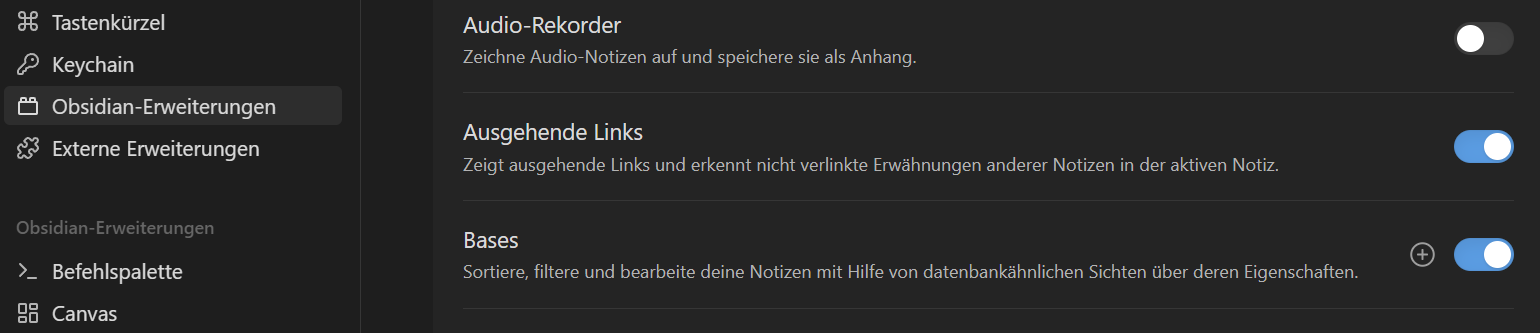
Der grundsätzliche Einbau einer BASE funktioniert ebenso simpel: Das Symbol „Neue Base erstellen“ in der Werkzeugleiste anklicken.

Zu beachten ist dabei, dass die neue BASE-Datei mit dem Namen „Unbenannt“ (ich belasse es mal bei dieser Bezeichnung) dort in der Verzeichnisstruktur angelegt wird, wo man sich gerade befindet. Solche grundsätzlichen Dateien sollte man wohl immer in der Wurzel des Systems platzieren. Das kann man im Obsidian-eigenen Dateimanager auch nachträglich durch Verschieben realisieren. Man kann es auch sein lassen, es hat keine funktionale Auswirkung.
Allerdings muss man noch auf „Unbenannt“ draufklicken, damit man sieht, was man angerichtet hat.
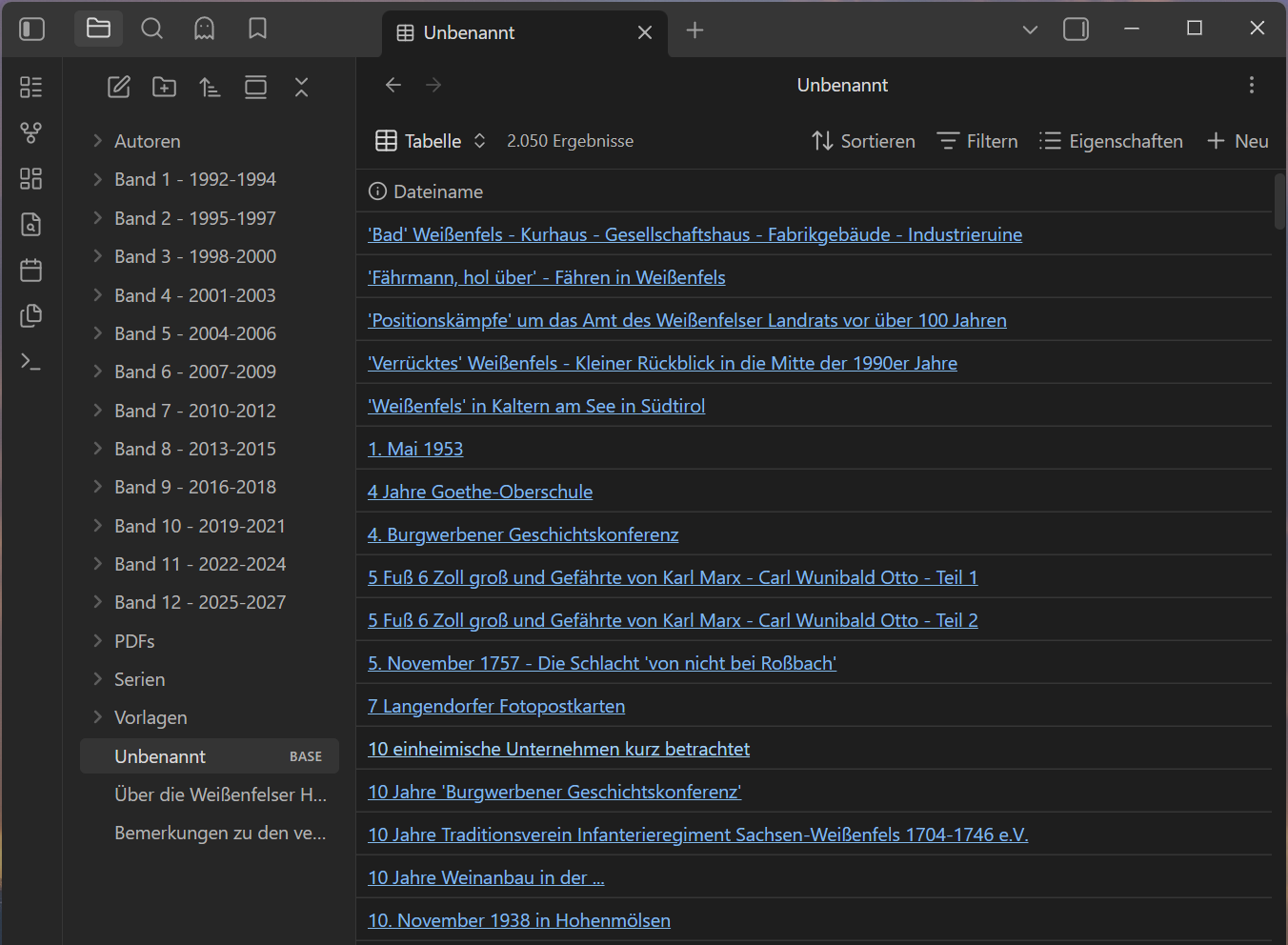
Die neu angelegte BASE zeigt sich in ihrer Start-Variante: Es werden alle Dateien des Obsidian Vault alphabetisch sortiert und anklickbar aufgelistet. Doch da geht noch mehr.
BASE anpassen
Ganz toll finde ich, dass Obsidian BASEs standardmäßig Datenbankfelder generiert, ohne dass ich diese vorher definieren und befüllen musste. Somit kann ich mein altes System mit einer neuen BASE sofort sinnvoll verwenden.
Ein Klick auf „Eigenschaften“ zeigt die auswertbaren Datenbankfelder.
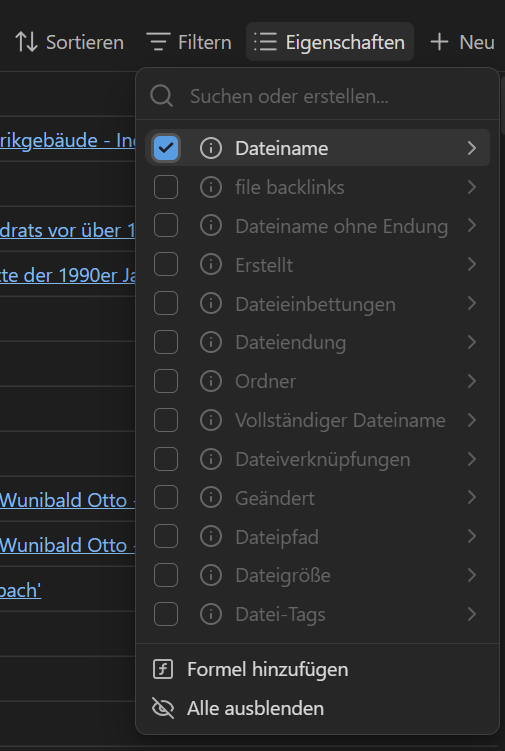
Was die einzelnen Felder nun tatsächlich anzeigen, kann man sich selbst erklicken. Ich steuere folgend direkt auf meine derzeitige Verwendungsweise zu:
- Deaktiviere das Feld „Dateiname“
- Aktiviere nacheinander „Ordner“, „Dateiname“, „Datei-Tags“
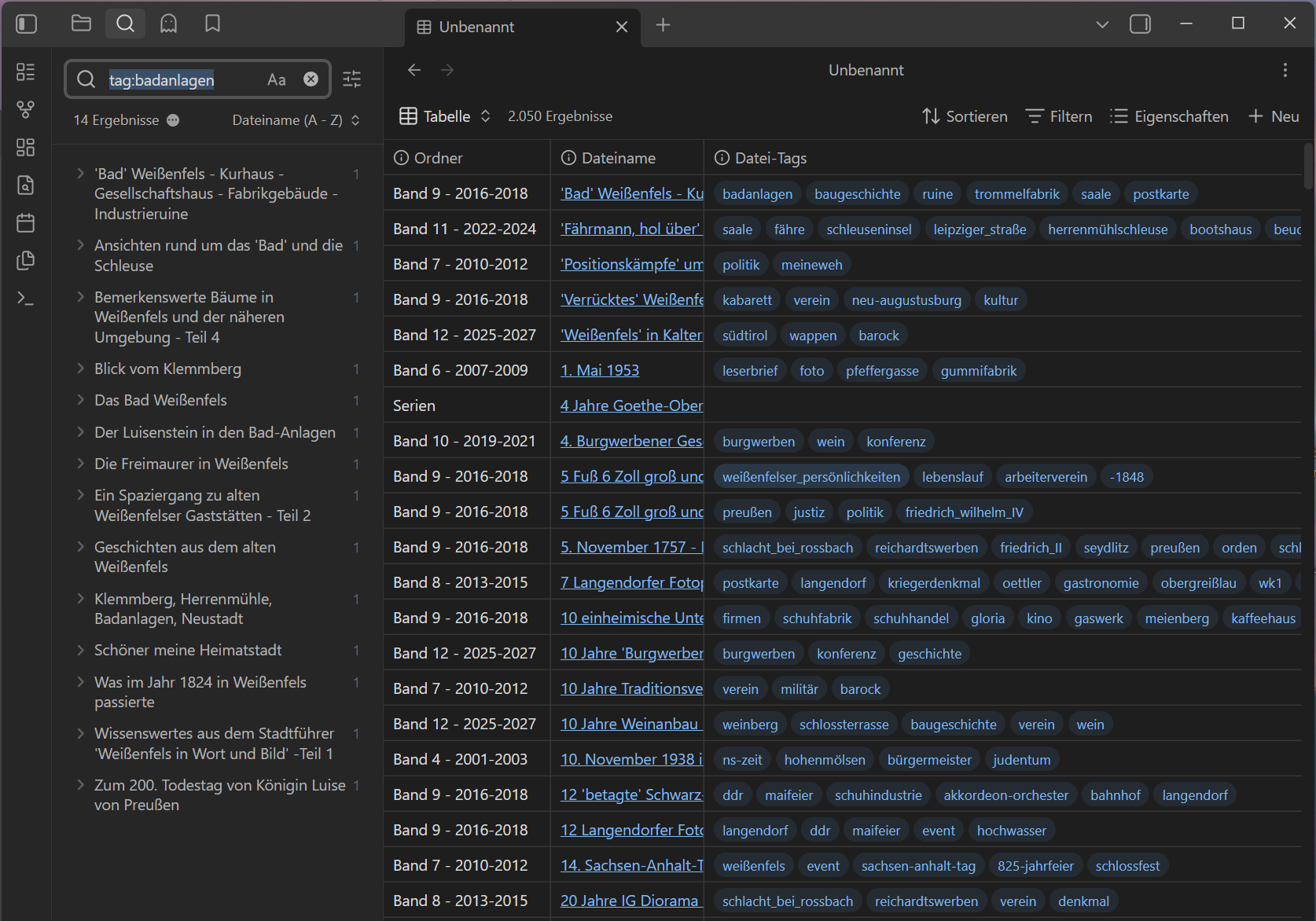
Jetzt sieht das Ganze so aus:
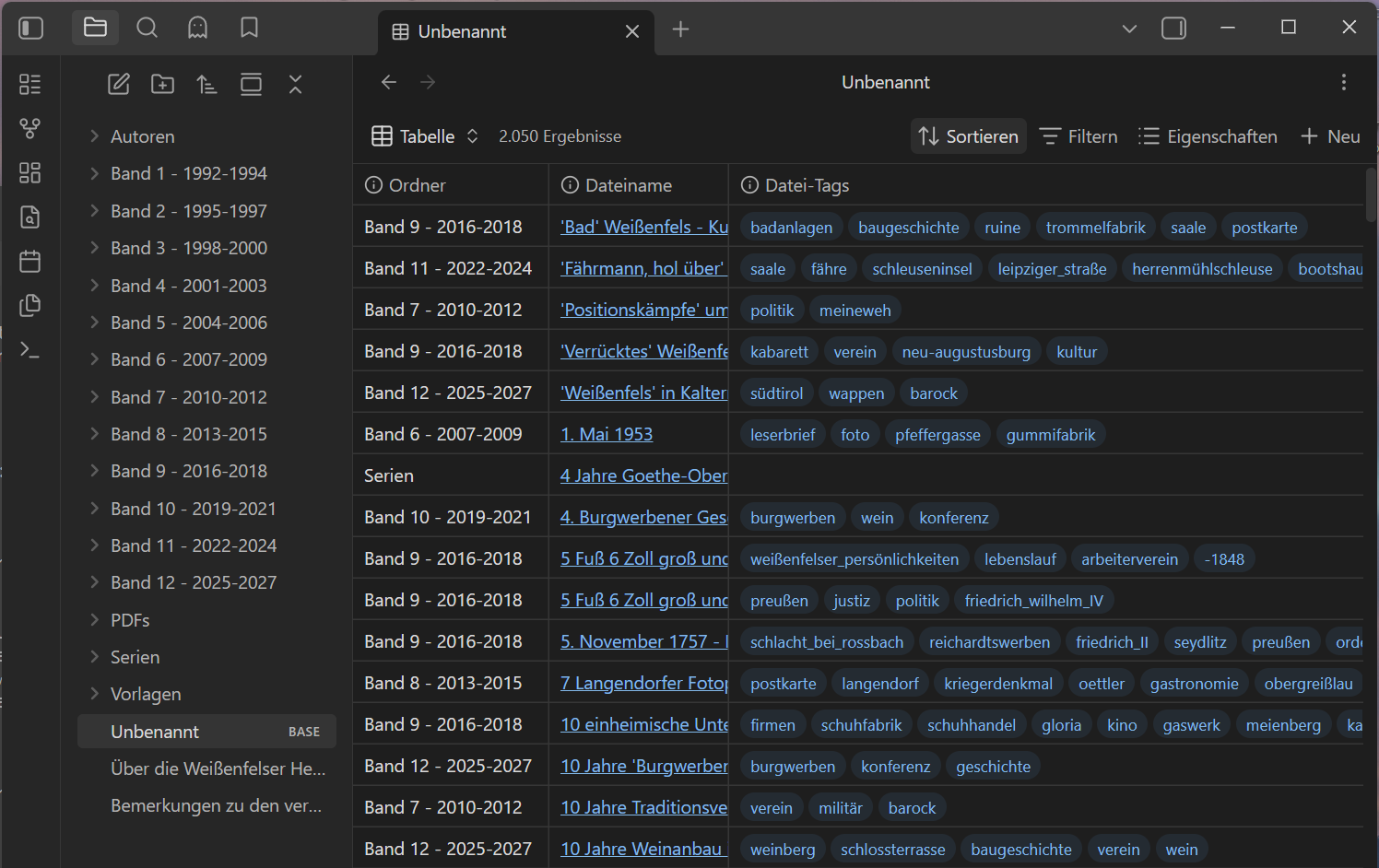
Ab sofort zählt jeder Pixel auf dem Bildschirm! Für oben zu sehenden Screenshot habe ich die Tabellenspalten zusammengedrückt. Viel komfortabler wird das ganze Handling auf 4k+ Bildschirmen – da bekommt man wirklich einen Überblick!
BASE verwenden
Aber was ist hier gegenüber der schon lang eingebauten Suche von Obsidian anders?
Für mich ist es der großartige Überblick über meinen Datenbestand mit der gebotenen Funktionalität!
Wenn man in der oben zu sehenden Ansicht auf einen Tag klickt, schaltet Obsidian im Dateimanager-Bereich auf „Suche“ um und zeigt die zugehörigen Treffer. Mit dieser – ich nenne es mal „Überkreuz-Suche“ – kann man sich sehr gut und schnell einen Überblick zur Verwendung der Schlagwörter verschaffen.
Auch zur „normalen Suche“ bevorzuge ich mittlerweile diese Ansicht.
Und ich bin sicher, dass mit BASES auch in solch simpler Verwendungsweise noch mehr möglich ist.